Lark 归档操作指南:从登录到 ZIP 与总表更新
适用于使用工作台的产品成员。完成 Cloudflare 版本发布后,对 AI 说「把这个版本归档到 Lark」,按本页登录、授权并确认,最后检查 ZIP 与多维表格。你不用执行命令,也不用提供 App Secret 或复制 Token。
示例需求:无感登录案例需求实现(仅效果Demo演示);版本目录:v2026.11.01-nologin。登录、授权和总表图为操作实拍,确认图使用演示账号与目标,避免展示成员身份标识。实际账号、语言和文件数量以本次页面为准;截图中的按钮不能在本指南直接执行上传。图片可点击或全屏放大。
首次准备 · 1 发起归档 · 2 登录 · 3 授权 · 4 确认 · 5 核验 · 失败恢复
首次准备:每台电脑配置一次公司服务地址
- 公司管理员先完成授权服务、总 Base 权限和 ZIP 总目录初始化。成员无需逐个建目录、建群或接收公司 Secret。
- 把管理员提供的 HTTPS 服务地址交给 AI,说「配置 Lark 归档服务,地址是(公司提供的地址)」;AI 核验并保存到本机工作台。换电脑或换工作台副本时重新核对配置。
- 需求已发布到 Cloudflare,文档和版本资料齐全。未发布或内容已改变、需要重新发布时,AI 会先说明缺口。
公司服务地址和管理员入口请看 Lark 归档配置指南;日常产品操作按下面步骤即可。
1. 对 AI 说:把这个版本归档到 Lark
你把 v2026.11.01-nologin 归档到 Lark
AI我先核对已发布版本,准备版本 ZIP,再打开 Lark 官方授权页。请使用自己的公司账号,授权后在本地页面确认账号和版本。
也可说「发布这个版本,成功后归档到 Lark」。只发布工作台首页不会触发需求归档。AI 打开的是默认浏览器;如果没有自动弹出,应由 AI 检查并提供本次任务入口,不能自己复用以前的临时链接。
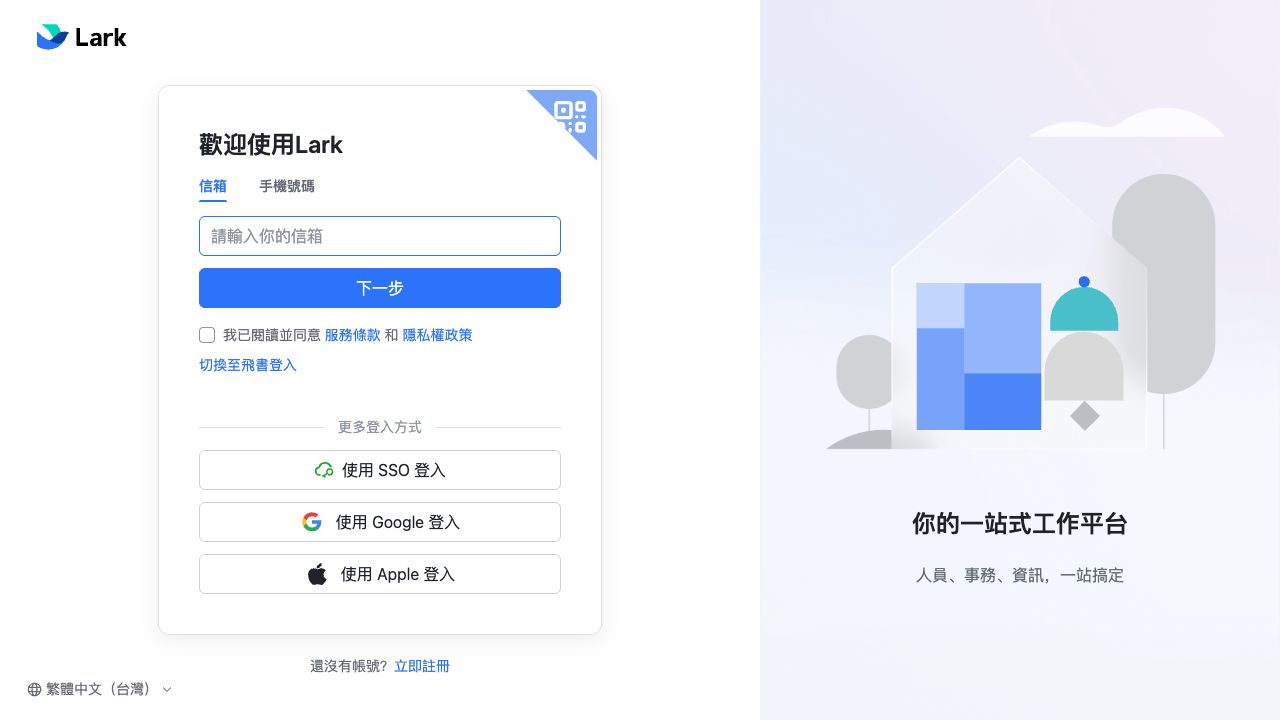
2. 新电脑先登录自己的公司 Lark 账号
- 确认进入 Lark 官方登录页。可按页面提供的公司邮箱、手机、扫码或公司 SSO 方式登录,使用公司要求的方式。
- 密码、验证码只在官方页面输入。若页面有协议勾选,请本人阅读并决定,AI 不代替接受。
- 完成公司身份验证,进入应用授权页。已有登录态的电脑可能跳过登录页面,直接进入第 3 步;这属于正常情况。
登录实拍:未登录时显示的官方页面
3. 核对公司与账号,点击「授权」
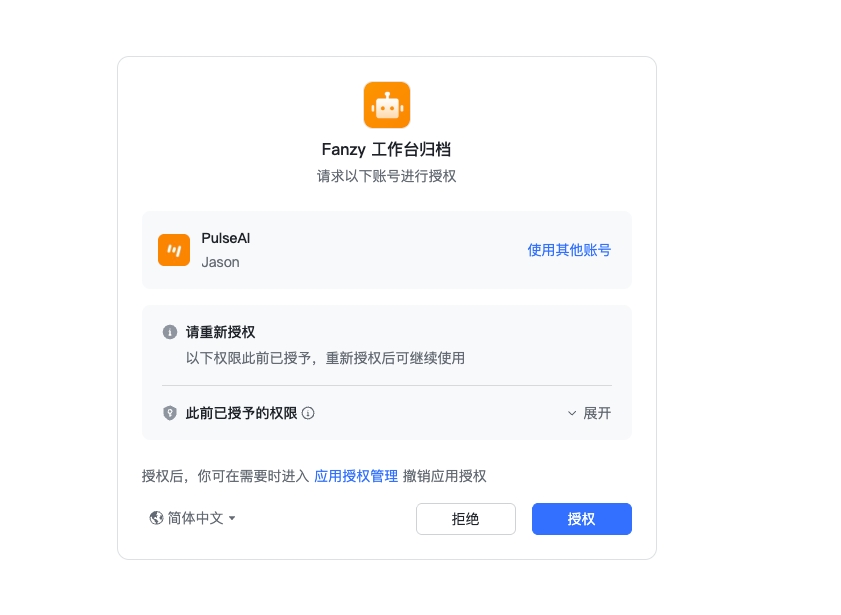
- 应用名称应为公司配置的「Fanzy 工作台归档」,公司与账号应是你本人。
- 如果显示其他账号,点「使用其他账号」切换;不要借用同事或管理员账号归档自己的需求。
- 核对本次授权范围并点击「授权」。此前授权过时可能提示「请重新授权」,本版每次归档重新授权,不长期保存你的用户凭证。
- 授权会自动跳回公司授权服务;AI 随后自动打开本地确认页。仅授权成功还没有上传 ZIP。回调页会显示授权账号及后续操作说明;这不是归档结果页。
授权实拍:示例中的 PulseAI / Jason 请换成自己的公司账号
授权后没有看到本地确认页时,返回 AI 对话说:「Lark 已授权,但没有打开本地归档确认页。请检查本次任务,并打开有效的确认入口。」如果已经确认上传,切回本地进度页查看实际结果;授权页不会同步后续进度,不必重复授权或复制 Token。
4. 本地确认页:核对后点击「确认上传并更新记录」
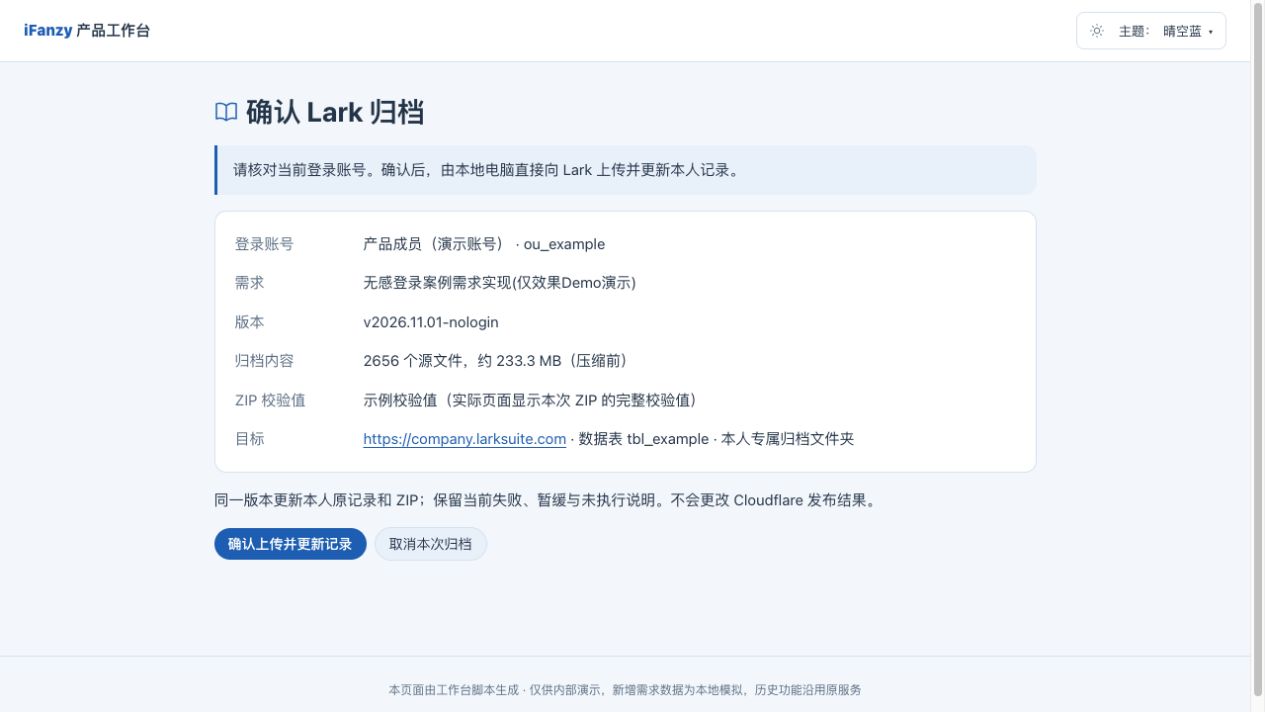
AI 每次为本次归档启动一个临时本地页面,地址通常以 http://127.0.0.1: 开头。它在你的电脑上运行,不是静态工作台里的通用上传按钮,也不是需要再次输入密码的 Lark 登录页。
- 核对「登录账号」是本人;核对需求标题和版本目录名。
- 核对归档文件数量、ZIP 校验值、公司目标和本人专属目录。数量与截图不同不一定是问题,应与本次需求资料一致。
- 点击「确认上传并更新记录」。确认和取消按钮均位于信息卡片上方。不想上传时点「取消本次归档」;取消结果页会说明本次未写入的范围、保留已有结果,并给出重新发起的 AI 指令。五分钟未确认会停止,之后让 AI 重新发起。
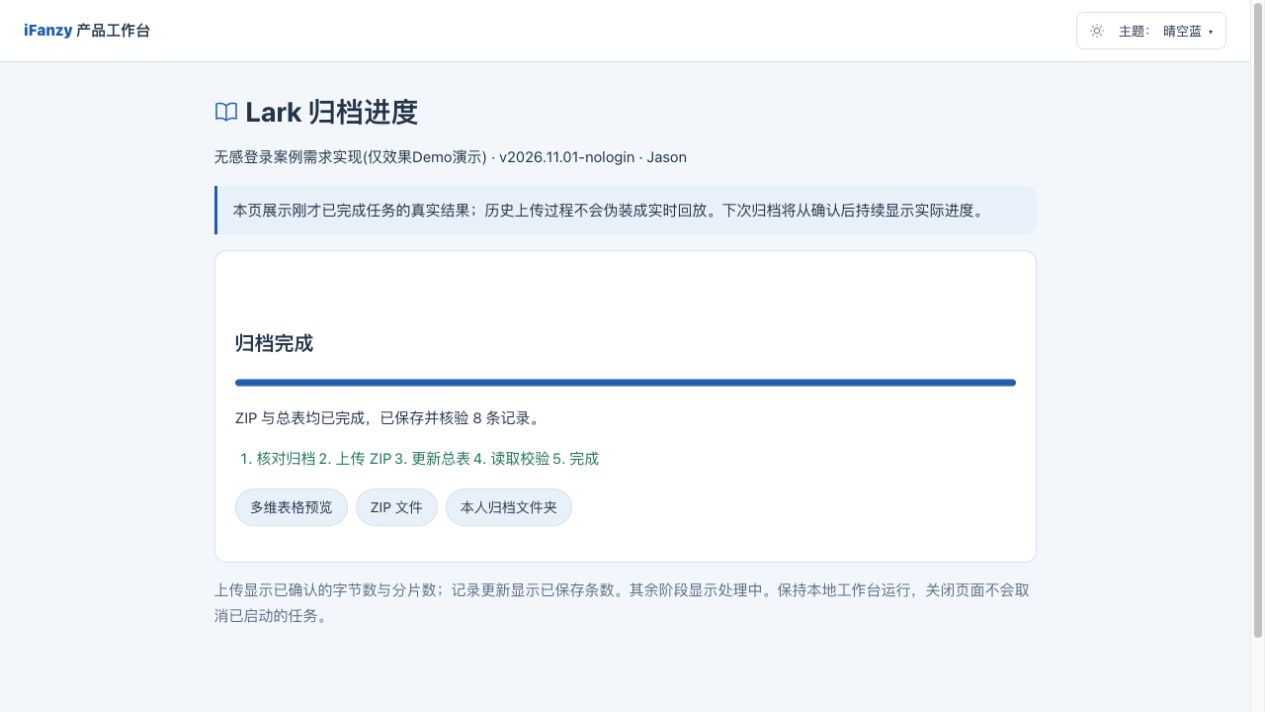
- 确认后当前页面自动转为实时进度:显示已成功上传的字节/分片数、已保存的主行和子行条数,以及读取校验阶段。保持本地工作台任务运行;等待合并、核对等无法计算进度的阶段明确显示处理中,不使用估算百分比。完成后页面直接显示总表预览、ZIP 文件和本人文件夹;最终成功时,页面标题变为「Lark 归档完成」,显示结果入口和核对、关闭页面的下一步说明;失败时,标题变为「Lark 归档未完成」,显示停止阶段、恢复建议和「复制恢复指令」按钮。把指令发给 AI,由 AI 检查后恢复,页面不会擅自重复上传。临时入口在任务结束后保留约 15 分钟;旧页面失效时让 AI 重新打开结果或恢复入口。
确认页示例:演示账号与目标,不会执行真实上传
新版结果页实拍:本次已完成任务的真实结果;执行期间同页持续显示实际进度
5. 等待 ZIP 上传和多维表格更新,两项都成功再检查
本地工具使用你的用户身份上传版本 ZIP 到个人目录,然后在公司总 Base 中新增或更新本人的版本主行与入口子行。首次目录由服务按成员身份自动开通;同成员、同版本匹配原记录,不覆盖别人的记录。ZIP 内保留需求、Context、demo 构建、现有补丁和测试资料,不包含 Secret 或业务登录态。
AI(成功时)Lark ZIP 已上传,需求总表记录已保存。
版本:v2026.11.01-nologin
ZIP:(本次完整下载地址)
总表:(公司总 Base 的完整地址)
本人归档文件夹:(本人的版本 ZIP 文件夹地址)
请打开本人版本记录,检查预览与 ZIP。失败、暂缓和未执行测试说明保持原样。
- 打开 AI 返回的总表,找到版本名称 v2026.11.01-nologin 对应的本人记录;系统创建人决定归属,不要求可见的“负责人”列。
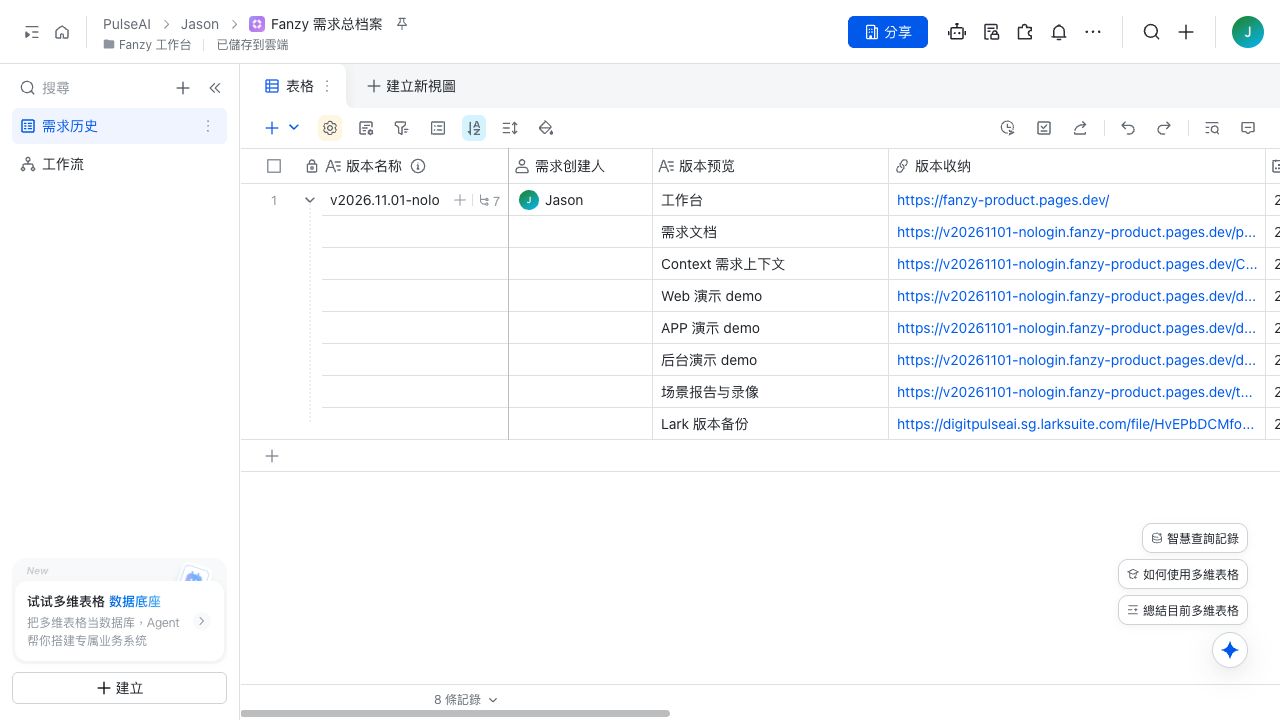
- 展开版本主行:主行展示工作台名称和网址,子行分别展示已发布评审稿、需求文档、Context、各端 demo 及适用场景报告的中文名称和对应地址,逐个打开核对。
- 找到“Lark 版本备份”子行,其“版本收纳”应能打开或下载该版本 ZIP;核对主行显性的“需求创建人”是本次授权的自己,子行的版本名称与需求创建人留空;核对更新时间、归档状态、需求ID和 ZIP 校验值。较右侧字段可能需横向滚动。
- 只有 ZIP 和总表两项都成功才算归档完成。总表不会代替 Cloudflare 托管 demo;个人首页移除索引不删除 Lark 存档,但删除线上部署会使对应预览地址失效。
真实结果:展开版本主行,查看需求创建人、各入口网址与“Lark 版本备份”子行
失败、取消或后来修改了需求,怎么继续
- 登录或授权失败:告诉 AI 页面提示;AI 检查应用范围、公司身份、回调和权限。不要把 Token 或密码复制给 AI。
- 确认页失效:说「重新发起这个版本的 Lark 归档」。旧临时页面不能重复使用。
- ZIP 上传中断:说「继续完成这个版本的 Lark 归档」。AI 核对同一份内容及分片进度,必要时说明事务过期后的恢复方式。
- ZIP 已上传、总表失败:同样让 AI 继续归档;原内容恢复时确认按钮显示「确认补写总表」,复用原 ZIP。不能为补表重新发布 Cloudflare。
- 修改后再次归档:先确认并重新发布对应版本到 Cloudflare,再明确要求重新归档。AI 核对本人原记录与文件,成功覆盖后再报告;不因修改自动重复上传。若存在未完成的旧内容任务,先由 AI 处理恢复,不能混入新内容。
- 只完成 Cloudflare:可以暂不归档,AI 单独说明“Cloudflare 成功、Lark 待归档”。当前环境已验证 Jason 单成员 ZIP 上传、同版本覆盖与总表更新;多人权限仍须公司按配置指南完成真实验收。
子行显示与顺序:版本名称和需求创建人只在主行填写,子行留空。程序维护“归档顺序”,表格视图按该数字升序,使“Lark 版本备份”始终位于当前版本子行最后;此技术列可以隐藏。子行仍按系统创建人控制权限,程序通过稳定需求ID及父记录定位,不能用空白展示列判断归属。